
Configurazione
- Configurazione
- 6290
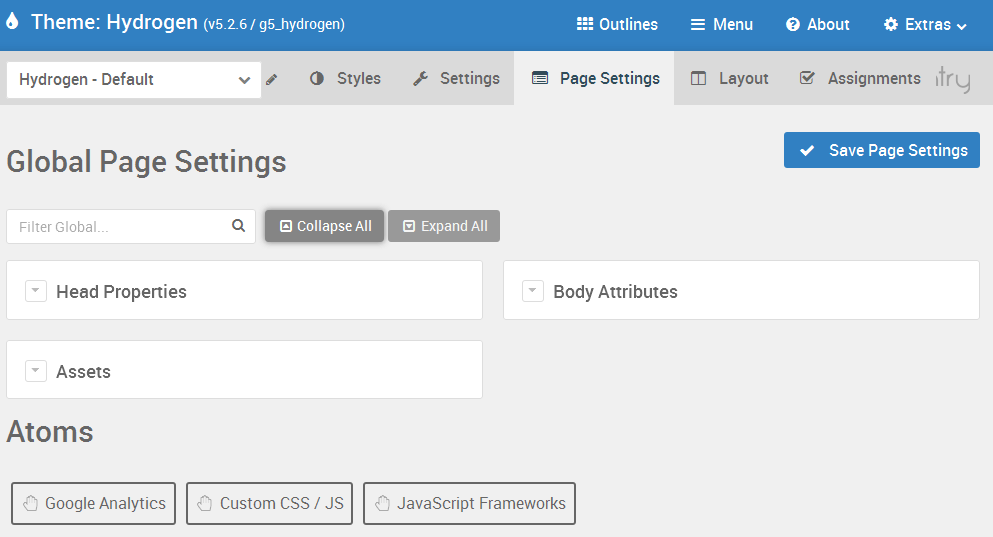
Le impostazioni inserite in Page Settings possono essere globali oppure a livello del Outline. Il che significa che potete inserire il codice Google Analytics solamente a livello di un singolo Outline oppure su tutto il sito.
Head Properties
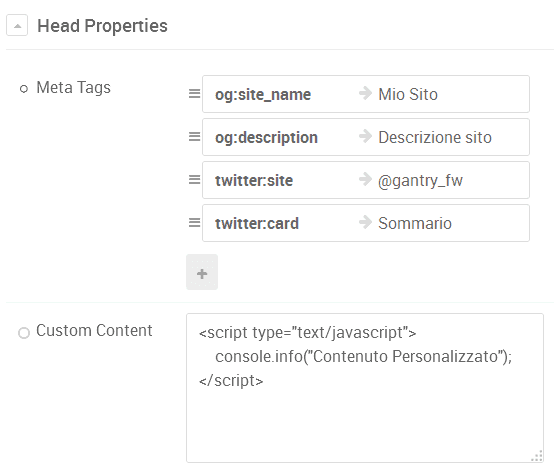
Meta Tags
Meta Tags è una collezione di campi che contengono chiavi e valori, che combinati vengono inseriti tra i tag<head> e </head>.Approfondimenti sui meta tag di Facebook Open Graph e Twitter Card trovate a questi indirizzi:
https://developers.2343ec78a04c6ea9d80806345d31fd78-gdprlock/docs/sharing/webmasters
https://dev.7905d1c4e12c54933a44d19fcd5f9356-gdprlock/cards/markup
https://dev.7905d1c4e12c54933a44d19fcd5f9356-gdprlock/cards/getting-started
Custom Content (Contenuto Personalizzato)
Il campo Custom Content permette di inserire e personalizzare i metatag<title>, <style>, <meta>, <link>, <base>.
Si consiglia di utilzzare la sezione Assets o Atoms per la gestione dei Stili e i Script . Anche se si può scrivere codice in questi campi si consiglia di utilizzare questo metodo soltanto come ultima risorsa.
Body Attributes
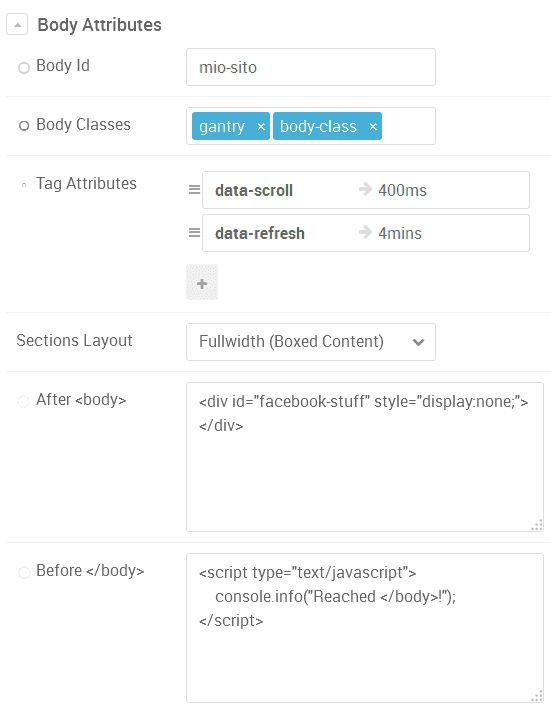 Body Attributes permette di personalizzare gli attributi per il tag
 <body> e inserire contenuto personalizzato subito dopo il tag <body> o prima della chiusura del tag </body>.Sections Layout
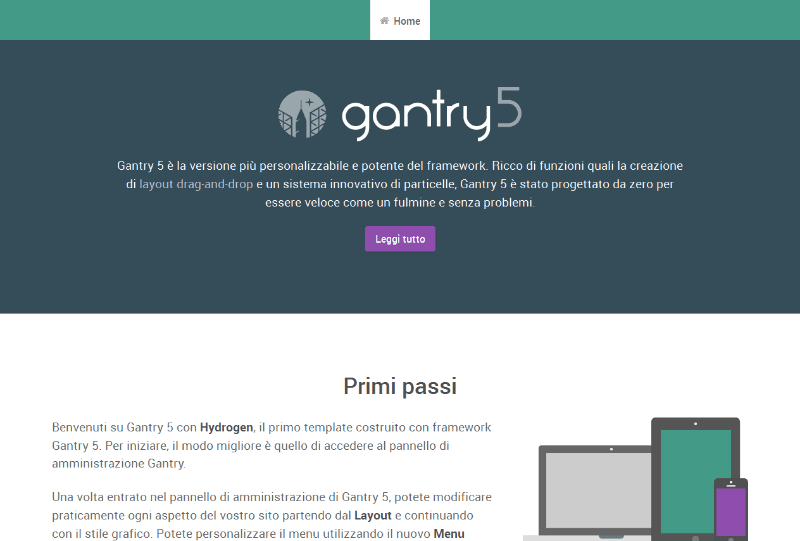
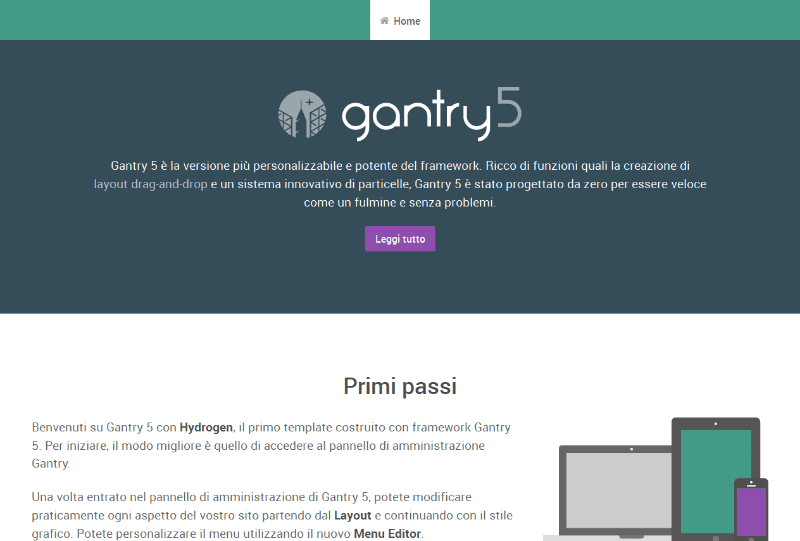
La casella a discesa Sections Layout permette di impostare l'aspetto delle sezioni in 4 modi:- Fullwidth (Boxed Content) - impostazione predefinita
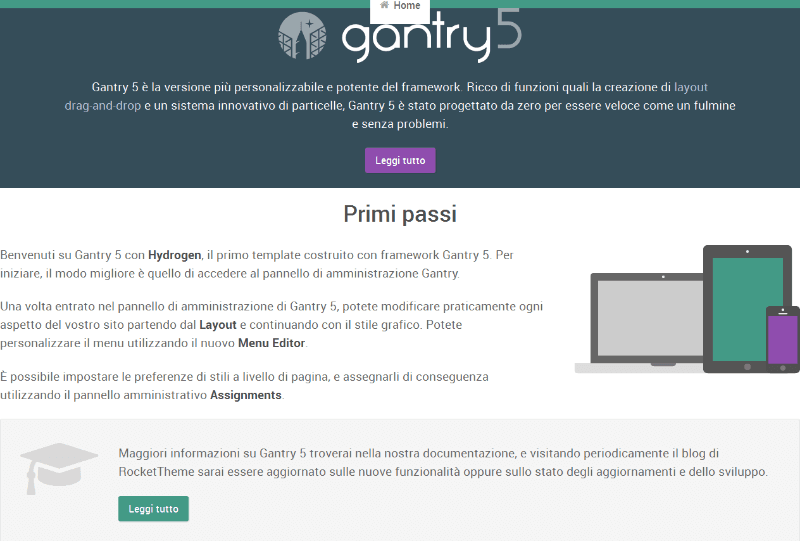
- Fullwidth (Flushed Content)
- Boxed
- Remove Container
| Fullwidth (Boxed Content) | Fullwidth (Flushed Content) | Boxed | Remove Container |
 |
 |
 |
 |
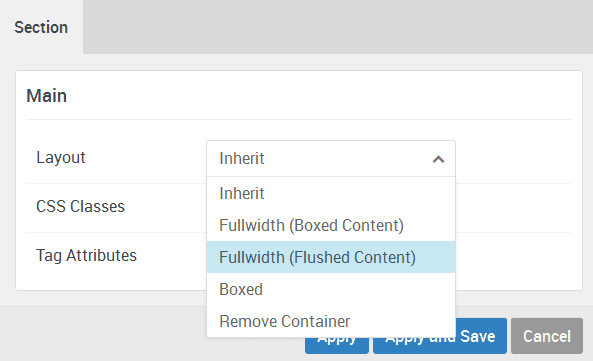
Questi stili permettono di personalizzare l'aspetto globale del'intero sito oppure di personalizzare ogni singola sezione. Per fare questo bisogna andare in Layout Manager, cliccare sulla rottelina Section settings della sezione desiderata, e poi cambiare il valore predefinito del campo Layout che di solito è Inherit (Ereditato) con l'opzione desiderata.
Assets
Favicon e Touch Icon
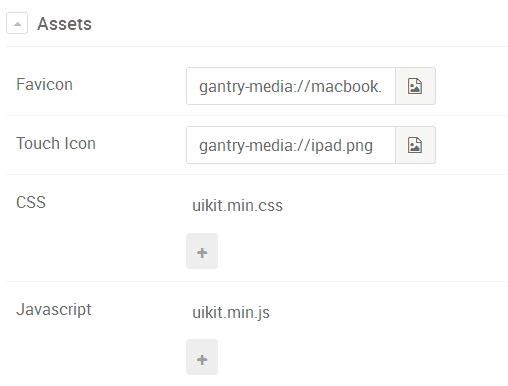
Le caratteristiche Favicon e Touch Icon consentono di assegnare un'immagine al sito che viene rappresentata in forma di un'icona visualizzata nella barra degli indirizzi del browser o nella schermata iniziale del dispositivo.Tutti e due campi sono simili, la differenza è che il campo Favicon utilizza la strada classica per inserire un'immagine di dimensioni 16x16 o 32x32 pixeli e il campo Touch Icon permette l'utilizzo delle icone più grandi e di alta risoluzione.
Per Touch Icon si consiglia di utilizzare un immagine di dimensioni di almeno 180x180px o 192x192px.
Risorse sull' argomento
CSS e Javascript
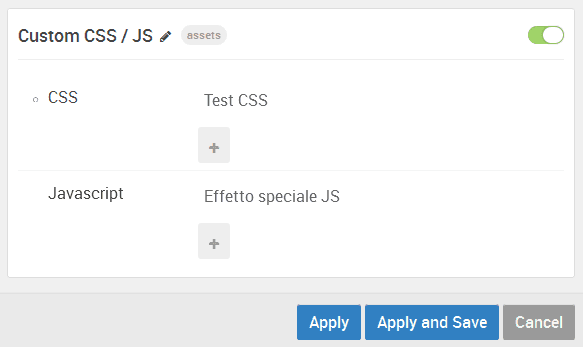
Tutti e due campi CSS e Javascript funzionano allo stesso modo come l'atom Custom CSS/JS.Atoms
A partire della versione 5.2.0 di Gantry, i atom sono spostati dal Layout Manager in pannello Page Settings. Anche se atomi sono delle particelle che possono essere creati allo stesso modo, questi si comportano in modo diverso.In sostanza, i atom sono delle particelle che non generano alcun contenuto in frontend e possono essere associati a singole pagine o all'intero sito.
Attenzione
Quando si utilizza i atom, il percorso (path) ad un file locale e relativo alla root del sito e non a quello del template. Si consiglia di utilizzare un link del tipogantry-theme://custom/ilmiofile.css come esempio, che permette in questo caso di mantenere il link funzionante anche se si cambia il template gantry o si cambia la piattaforma.Google Analytics
Custom CSS/JS
- Configurazione
- 3416
Attenzione, in questo modo le particelle che sono assegnate alle varie pagini, vengono disabilitate anche se nella scheda Layout queste risultano abilitate.

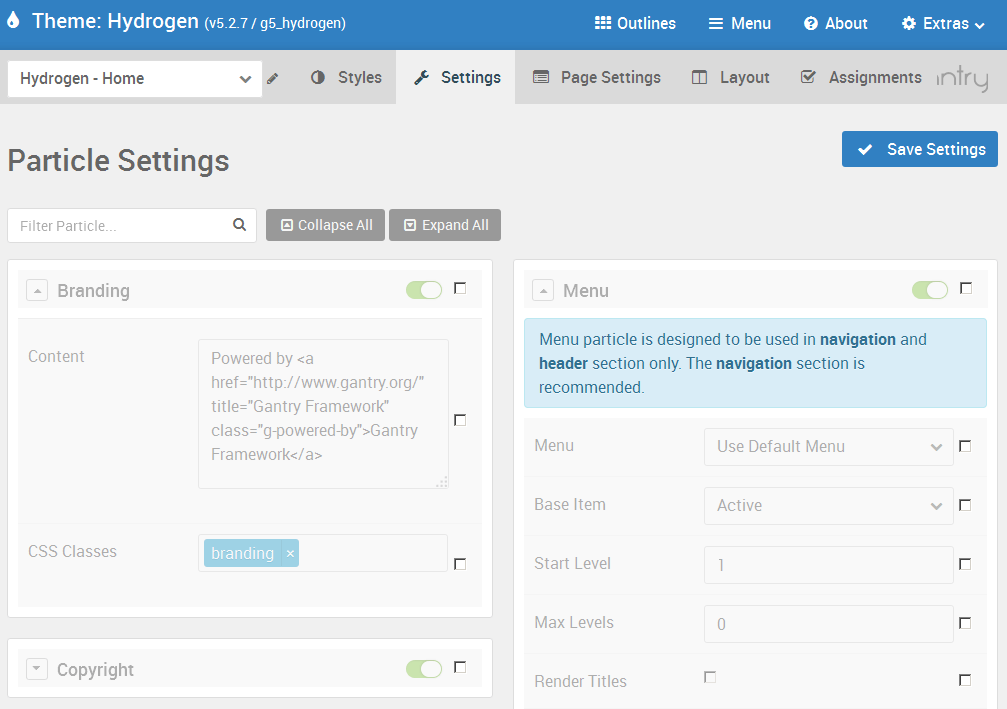
- Particle Settings
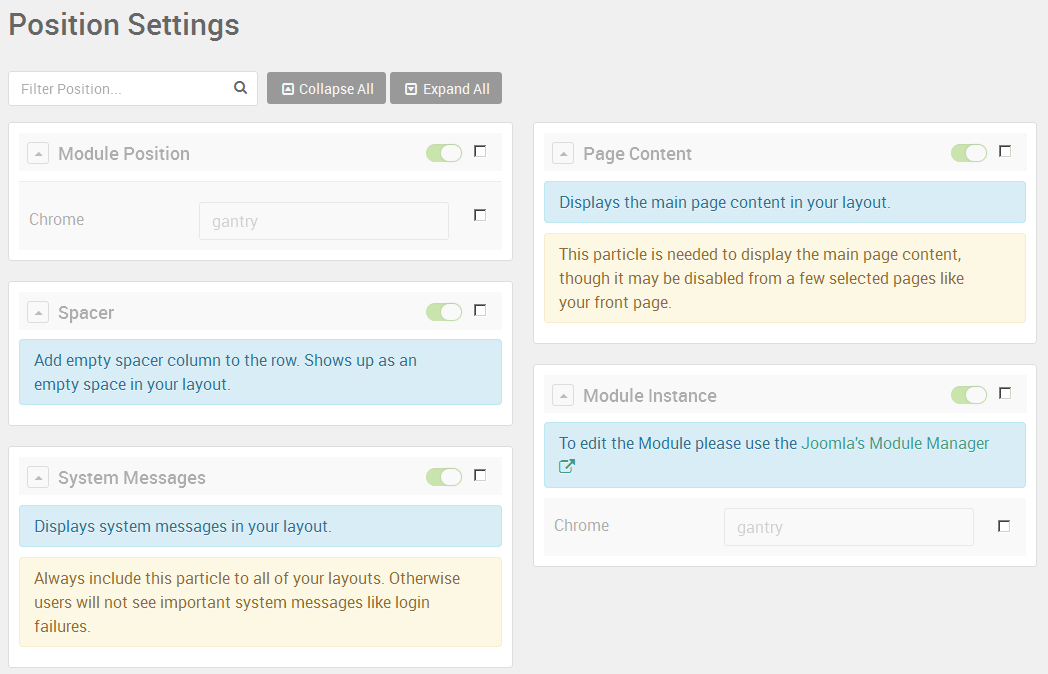
- Position Settings
- Atom Settings
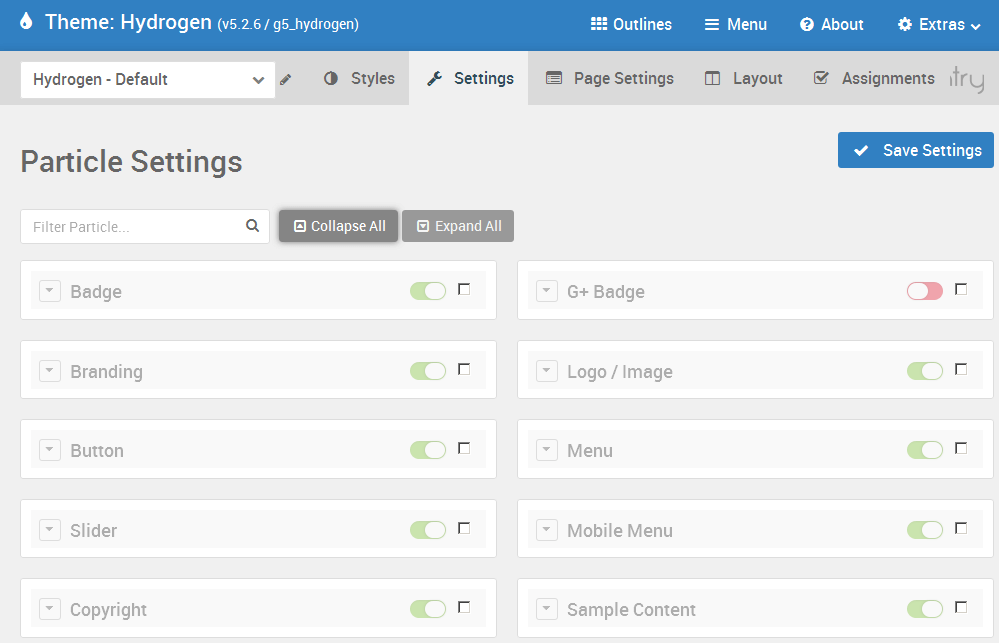
Particle Settings contiene le seguenti tipologie di particelle:
Branding, Copyright, Custom HTML, Date, Logo/Image, Menu, Mobile Menu, Sample Content, Social, To Top.
Position Settings contiene:
Module Position, Spacer, System Messages, Page Content, Module Instance.
Atom Settings contiene:
Google Analytics, Custom CSS/JS
Particle Settings
Il pulsante Save Settings salva le modifiche effettuate nel pannello Settings del profilo associato. Queste modifiche diventano il nuovo valore predefinito per le impostazioni del profilo selezionato e queste possono diventare impostazioni globali se si utilizza profilo Base Outline.Quando si utilizza un override del profilo, si possono notare delle caselle checkbox vicino ai vari campi. Come impostazione predefinita, queste caselle vengono disabilitate e sono di colore griggio, il che significa che vengono applicate le impostazioni globali (Base Outline) allo schema corrente. Quando si fa una modifica ad un campo si deve selezionare la casella checkbox associata e cliccare sul pulsante Save Settings. In questo caso le modifiche vengono applicate solo allo schema selezionata. Per tornare indietro e riprendere le impostazioni globali, si deve deselezionare questa casella e salvare le impostazioni.
Atom Settings
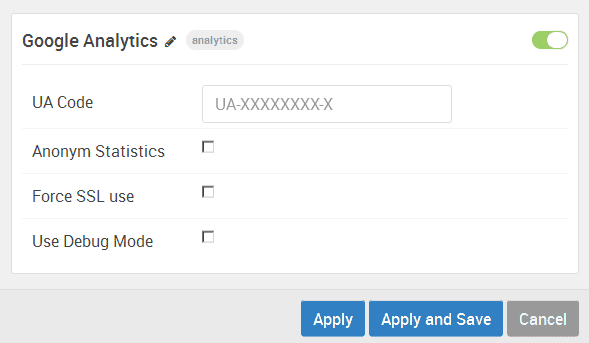
La sezione Atom Settings (Impostazioni Atom) della scheda Settings permette di gestionare e di configurare i atom in base alle proprie esigenze. Ad esempio il campo UA Code serve per inserire il proprio Codice Google Analytics. In più, per l'Italia, in base alla legge sulla privacy, si deve selezionare anche la casella Anonym Statistics.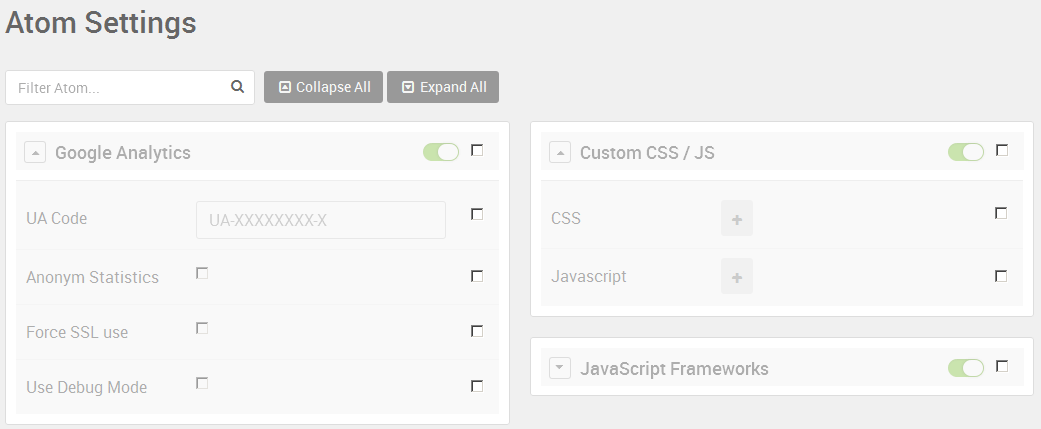
Position Settings
Spacer
Impostazioni per Spacer (Spazio) permette di abilitare o disabilitare queste particelle presenti sul outline.Page Content
L'impostazione Page Content permette di abilitare o disabilitare in pratica la presenza del contenuto joomla. Se avete pubblicato ad esempio un modulo Page Content in Layout Manager, ma se lo disabilitate nella scheda Settings, allora in front end non verrà generato alcun contenuto joomla (articoli).System Messages
Abilita o disabilita la visualizzazione dei messaggi di sistema.- Configurazione
- 3746
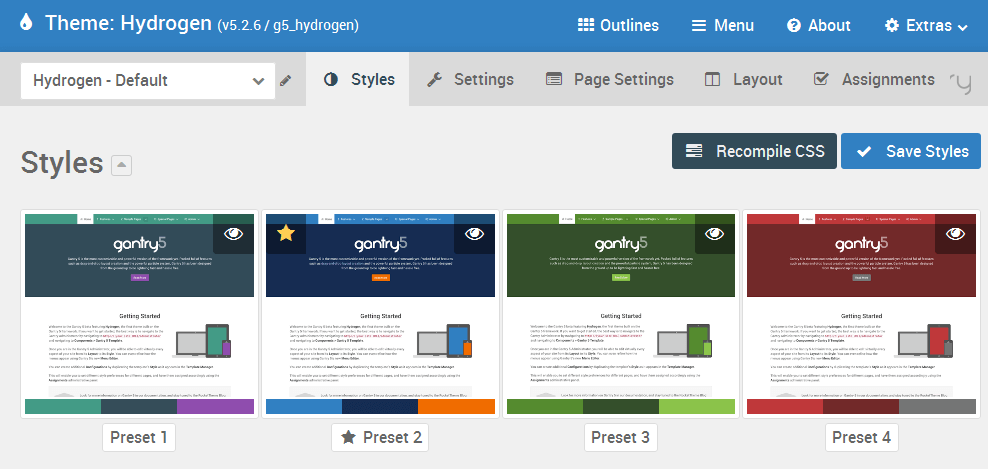
Questo include la posibilità di cambiare con un click tra i vari "preset" (impostazioni preconfigurate), nonché per perfezionare l'aspetto di un "outline" utilizzando una serie di impostazioni dei stili collegati al template.
In sostanza, questo pannello serve come un punto di riferimento dove si può cambiare l'aspetto del template per uno determinato stile.

In Sass 3.0 gli sviluppatori hanno introdotto una nuova sintassi, più simile a quella di CSS, chiamata SCSS (o "Sassy CSS"). SCSS è quello che i nerd chiamano “strict superset” o "metalinguaggio" del CSS normale, il che vuol dire qualsisasi cosa che è un CSS valido è anche un SCSS valido.
Le modalità Development e Production.In Gantry 5 è attivo un processo che permette di abilitare le modalità Development (Sviluppo) e Production (Produzione).
Queste modalità abilitano e disabilitano la ricompilazione automatica dei file SCSS.

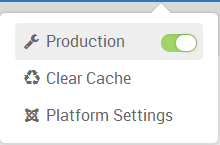
Questo argomento però verrà discusso in dettaglio nella sezione Extras della documentazione.
- Configurazione
- 6605
Si può accedere in vari modi, ma per la prima cosa bisogna verificare che sono installati e attivati sia il Framework Gantry che il Template. Le istruzioni dettagliate si trovano nel'articolo Installazione.

Estensioni > Template e selezionare il template che si desidera modificare e configurare.Un'alternativa per accedere a Gantry Admin e dal Pannello di controllo di Joomla, sezione Estensioni e cliccare su Gantry 5 Themes.
Una terza strada per arrivare allo stesso punto e cliccando su Componenti > Gantry 5 Themes.
Pannelli Globali Gantry
In Gantry Admin (Pannello di amministrazione Gantry), vicino alla parte superiore, si trovano delle schede che permettono un accesso rapido ai vari elementi di configurazione del template Gantry. Queste schede sono raggruppate in 2 pannelli ovvero due righe orizzontali.La prima, di colore blu, permette un accesso alle impostazioni globali che riguardano il sito nel suo complesso, non solo l'outline selezionato. Questa include le seguenti schede: Outlines, Menu, About ed Extras.
La seconda, di colore grigio, contiene delle schede che consentono di configurare le impostazioni per l'outline attualmente selezionato. Possiamo chiamarla Pannello specifico Outline Gantry.
Panneli Globali non influenzano un singolo Outline, ma hanno effetto su tutto il template. Questi pannelli consentono di modificare i Outline individuali e di passare da uno all'altro, modificare e configurare il menu, e di conoscere altre informazioni riguardanti il template.
Outlines

I Outlines (Outline Standard) possono essere creati dall'utente, sulla base di uno dei Layout Presets predefiniti disponibili. Questi possono essere assegnati ai diversi tipi di pagina per creare un layout unico e/o un insieme di impostazioni.
L'outline predefinito assomiglia al profilo Master di Gantry 4, con tutti gli altri profili essendo soggetto ai override che vi consentono di modificare le impostazioni in base alle esigenze di una pagina specifica.
System Outlines (Outline di Sistema) sono Outline principali che sono collegati a tipi di pagina specifici, ad esempio 404 oppure Offline. Questi outline possono essere modificati, ma non possono essere creati, rinominati o eliminati, in quanto sono fondamentali per Gantry.

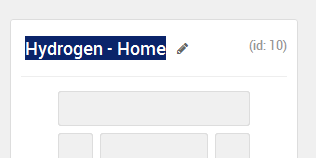
Dal Pannello di amministrazione Globale Gantry cliccando sulla scheda Outlines si può selezionare l'outline desiderato, successivamente cliccando sul icona Edit in basso, si accede al pannello di configurazione del outline selezionato. I Outline (non quelli di sistema) possono essere rinominati semplicemente cliccando sul icona accanto al nome del profilo.

Menu
Il Menu Editor permette di configurare e di aggiungere facilmente altri moduli o altre particelle. Praticamente ogni aspetto del menu e la disposizione dei suoi elementi possono essere modificati direttamente da questo pannello.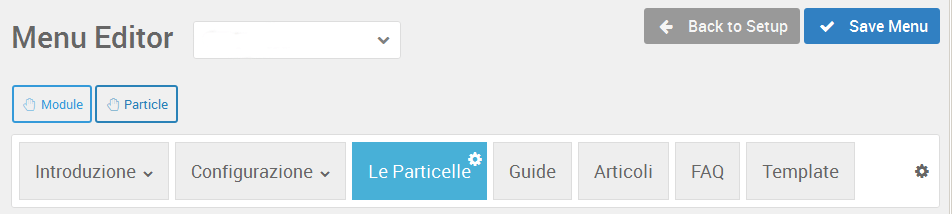
Queste personalizzazioni sono ulteriormente visualizzate lato front-end. Tenete presente che le modifiche apportate al menu non influiscono sul modo in cui Joomla utilizza il menu.
About
Il pannello About consente allo sviluppatore di inserire informazioni riguardanti il template, come ad esempio un elenco di caratteristiche e dei crediti, nonché collegamenti alla documentazione e un'anteprima. Questo è anche il luogo dove gli utenti possono trovare rapidamente il nome del template attuale, il numero di versione e altre informazioni per gli sviluppatori.
Extras (Altro)
In questa scheda sono raggrupate 3 funzionalità.- Development/Production -> Switch per cambiare la modalità da Sviluppo a Produzione.
- Clear Cache -> Svuotare la cache
- Platform Settings -> Configurazioni piattaforma
Pannello specifico Outline Gantry
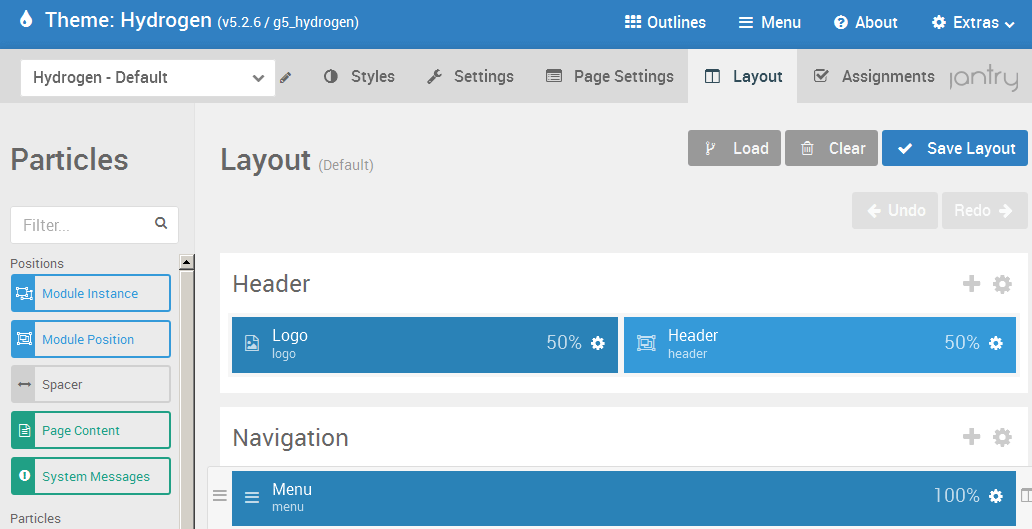
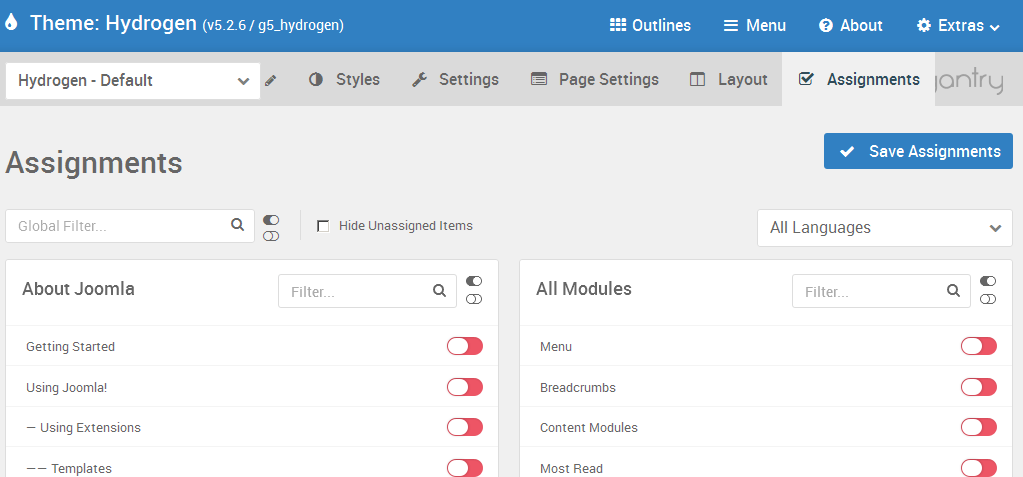
Questo pannello permette di personalizzare un determinato Outline modificando i stili, la configurazione delle particelle, la configurazione globale della pagina, il layout e le assegnazioni.Styles
Settings
Page Settings
Layout
Assignments
- Configurazione
- 2837
PREMESSA: Il concetto di ereditarietà è stato introdotto nella versione Gantry 5.3.0. Detto questo, significa che la maggior parte, se non tutti, i contenuti di questa guida si applicano soltanto ai siti web che utilizzano come minimo Gantry 5.3.0