
- Le particelle
- 2959
- Le particelle
- 3936
Posizioni
Una particella Module Position gioca un ruolo importante nel layout di una pagina. Ogni particella Module Position rappresenta una posizione in cui possono essere assegnati dei moduli. Invece di utilizzare l'editor di testo per rinominare e/o creare delle posizioni, questo è possibile farlo con pochi click del mouse. Questo è anche più facile che andare ad aprire i moduli e riassegnarli alle nuove posizioni uno per uno.- Le particelle
- 2177
- Le particelle
- 2123
- Le particelle
- 3136
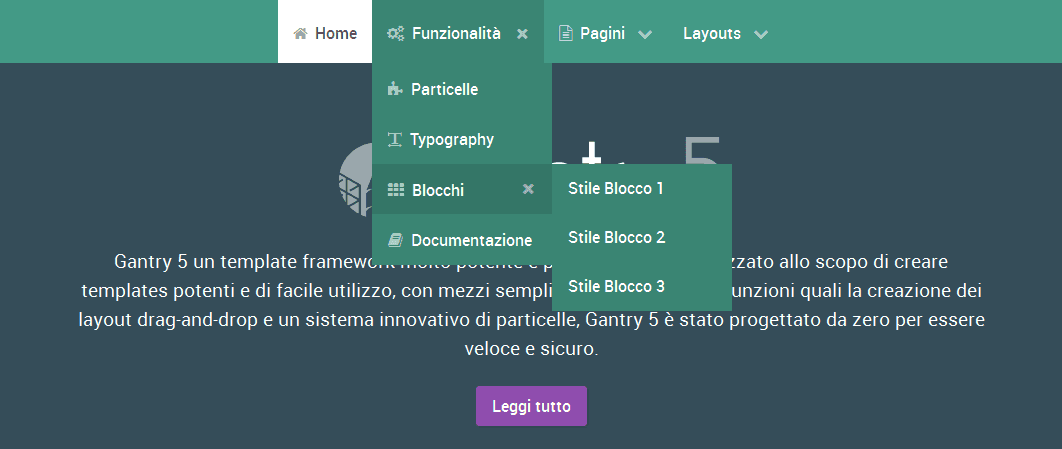
La particella Menu ti dà la possibilità di inserire il menu sul sito e di definire il modo in cui questo compare sul frontend. Le impostazioni della particella Menu sono diverse da quelle che si trovano nel pannello di amministrazione del menu. Ecco una breve spiegazione su come viene gestito il menu in Gantry 5.
| Passo | Descrizione |
| CMS Menu Manager (Gestione menu di Joomla) | La creazione e la configurazione del menu così come compare su Joomla. Questo è il primo passo per la creazione di un menu. |
| Scheda Menu dal pannello Gantry Admin | Consente di riorganizzare le voci del menu, e aggiungere altre come ad esempio le particelle che vengono interpretate da Gantry. Queste modifiche non influiscono sul modo in cui Joomla visualizza il menu. In pratica è soltanto un override del menu. |
| Scheda Particle Defaults dal pannello Gantry Admin | Consente di configurare le impostazioni predefinite per la particella Menu. Nel caso in cui queste configurazioni vengono fatte nel Base Outline, le impostazioni diventono impostazioni globali predefinite per la particella Menu. |
| Scheda Layout Manager dal pannello Gantry Admin | Vi dà la possibilità di modificare le impostazioni (fare override) che appaiono nella scheda Particle Defaults per una determinata particella. Questo override non influisce su nessun'altra istanza della particella Menu. |
Riassumendo, i livelli dove possono essere effettuate le configurazioni di un menu sono questi.
1.
2.
3.
Le impostazioni effettuate al terzo livello hanno precedenza sul 2 e sul 1. Le impostazioni del secondo livello hanno precedenza sul 1.Base Outline > Particle Defaults > Menu2.
Altro Outline > Particle Defaults > Menu3.
Altro Outline > Layout > Menu SettingsSe non sono fatte impostazioni ne al secondo ne al terzo livello, le particelle inserite nel layout prendono le impostazioni esistenti in Base Outline.
A breve, già dalla prossima versione di Gantry, quando verrà introdotto il concetto di eredità, la scheda Particle Defaults sarà disponibile soltanto in Base Outline.
Impostazioni
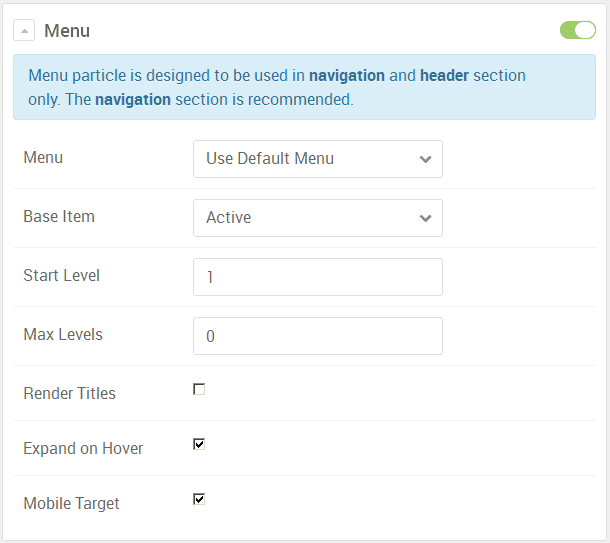 Vediamo nella tabella qui sotto un riassunto delle opzioni presenti.
| Impostazione | Descrizione |
| Menu | Casella a discesa per selezionare il menu da utilizzare tra quelli esistenti. Il menu predefinito di joomla viene caricato e diventa menu predefinito per la particella Menu se non viene effettuata altra selezione. |
| Base Item | Selezionare una voce di menu da utilizzare come predefinita nella visualizzazione del menu. |
| Start Level | Impostare il primo livello del menu. |
| Max Levels | Selezionare il numero massimo di livelli del menu da visualizzare. |
| Render Titles | Se viene selezionata questa casella, vengono visualizzati i titoli delle voci di menu in uno tooltip per rendere accessibile il menu. |
| Expand on Hover | Quando non è selezionata casella, il menu viene visualizzato soltanto al click sulla voce principale. Se viene selezionata, il menu compare quando il cursore del mouse seleziona la voce principale del menu. |
| Mobile Target | Selezionare il campo se si desidera che questo menu viene utilizzato per i dispositivi mobile. |
- Le particelle
- 3084